win11/10启用“卓越性能“电源模式的正确方法

47 人赞同了该文章
发布于 2024-07-13 21:56・山东 ,编辑于 2024-08-09 13:46・山东
最近看了很多教启用卓越模式的方法,都没说到点上去。
首先,直接在任务栏的搜索框搜索powershell,用管理员身份打开powershell
然后输入以下指令: powercfg -duplicatescheme e9a42b02-d5df-448d-aa00-03f14749eb61
你的powershell大概率会出现类似以下的代码:
PS C:\Users\24094> powercfg -duplicatescheme e9a42b02-d5df-448d-aa00-03f14749eb61
PS C:\Users\24094>  GUID: a2921590-001e-4f36-8f60-6dd1a0fec8ed  (卓越性能)
出现GUID:***(卓越性能),并不意味着你成功启用了卓越性能,而是仅仅获得了这个电源模式的GUID(上面第二行代码)
第二步,继续输入:powercfg -setactive [你的GUID],以启用该电源方案
例如: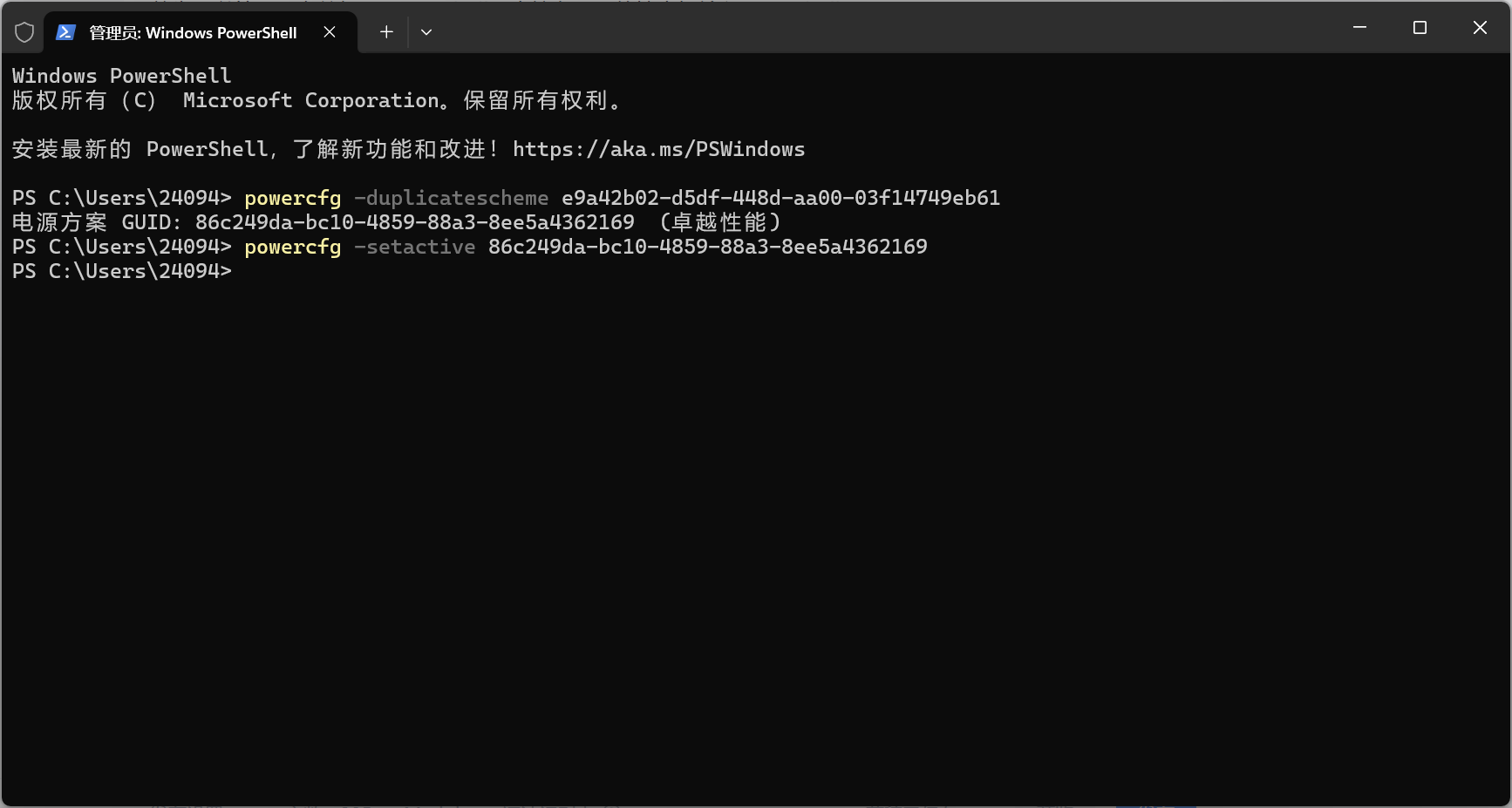
第二步是很有必要的,否则你只是查看了卓越性能的GUID,而没有启用它。
p.s.如果进行第一步时,你的电脑显示该电源模式不存在,或者无法获取卓越性能的GUID,先输入:
powercfg -duplicatescheme e9a42b02-d5df-448d-aa00-03f14749eb61添加该电源计划,然后重复以上两步骤即可。
发布于 2024-07-13 21:56・山东 ,编辑于 2024-08-09 13:46・山东

为什么创建后,重启就没了
太牛了,真的有用
第二步控制面板不是能手动改吗
感谢大佬,只有你的方法能成功
感谢,有用!
只有你的办法能用
牛批,只有你的出现了“卓越性能”
感谢,网上发的都能笼统而且有些还让你改注册表,看着就恼火
感谢!只有您这个方法有用!